Spar-Aboは「めんどくさそう」「ドイツ語でわからない」と感じて、始めるのをためらっている方が多いようです。でも実際には、登録も管理も驚くほど簡単です。
この記事では、実際の画面スクリーンショットを使って、登録から設定変更・解約まですべてのドイツ語画面を日本語で解説します。
Spar-Aboの登録方法【2つの方法】
新しい商品をSpar-Aboに追加する方法は2通りあります。
ここでは、PC画面のスクショで解説しています。スマホアプリの画面だと、もっとシンプルで分かりやすいかと思います。
使われているドイツ語の用語は一緒なので、スクショ解説を拡大しながらご覧ください。
方法①:商品ページから直接登録する
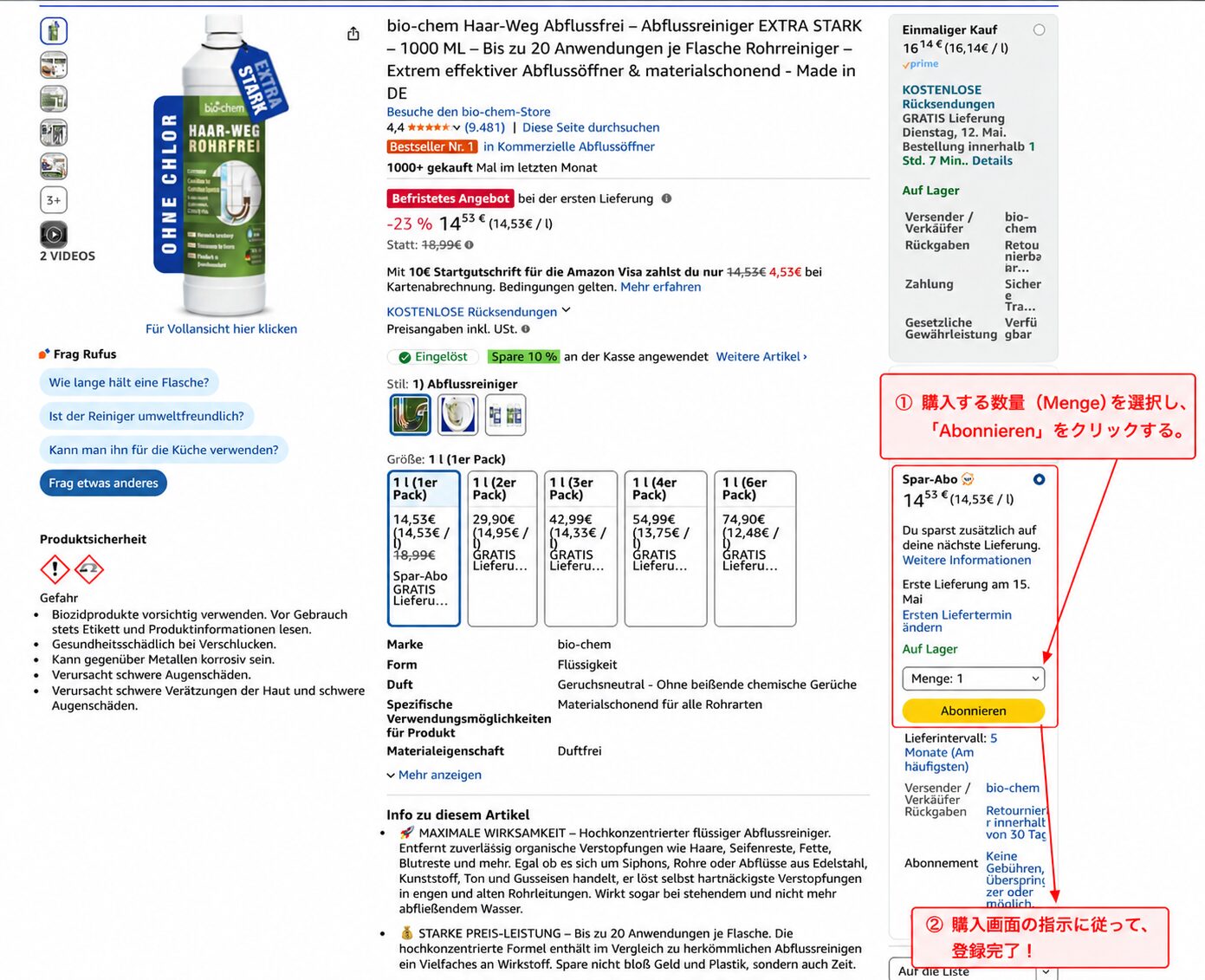
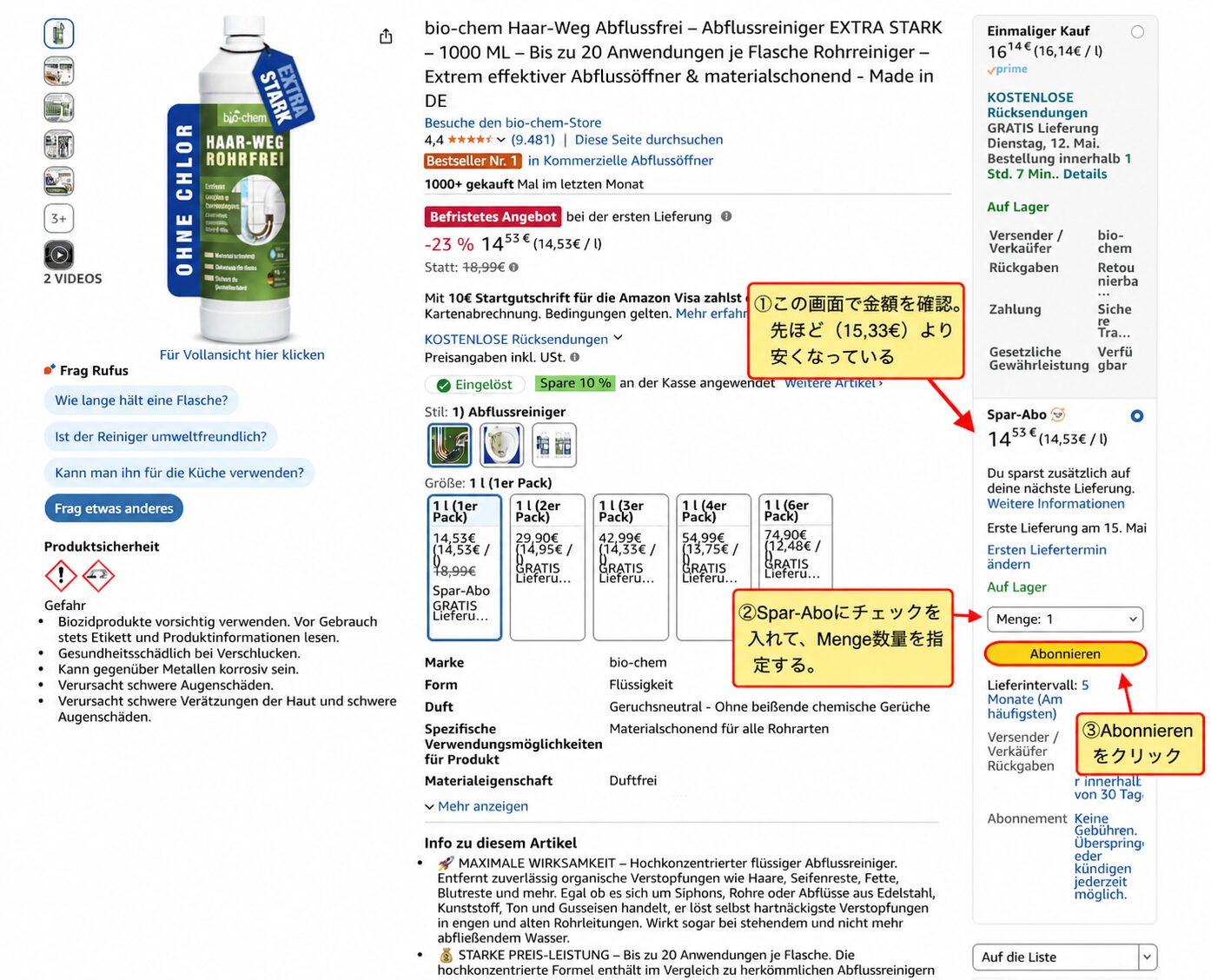
1つは、いつも通り購入したい商品ページを開き、画面右下の「Spar-Abo」にチェックを入れ、数量(Menge)を設定し、黄色い「Abonnieren」ボタンをクリックするだけ。あとは手続きに従って進んでいけばOK.
方法②:注文履歴(Nochmals kaufen)から登録する
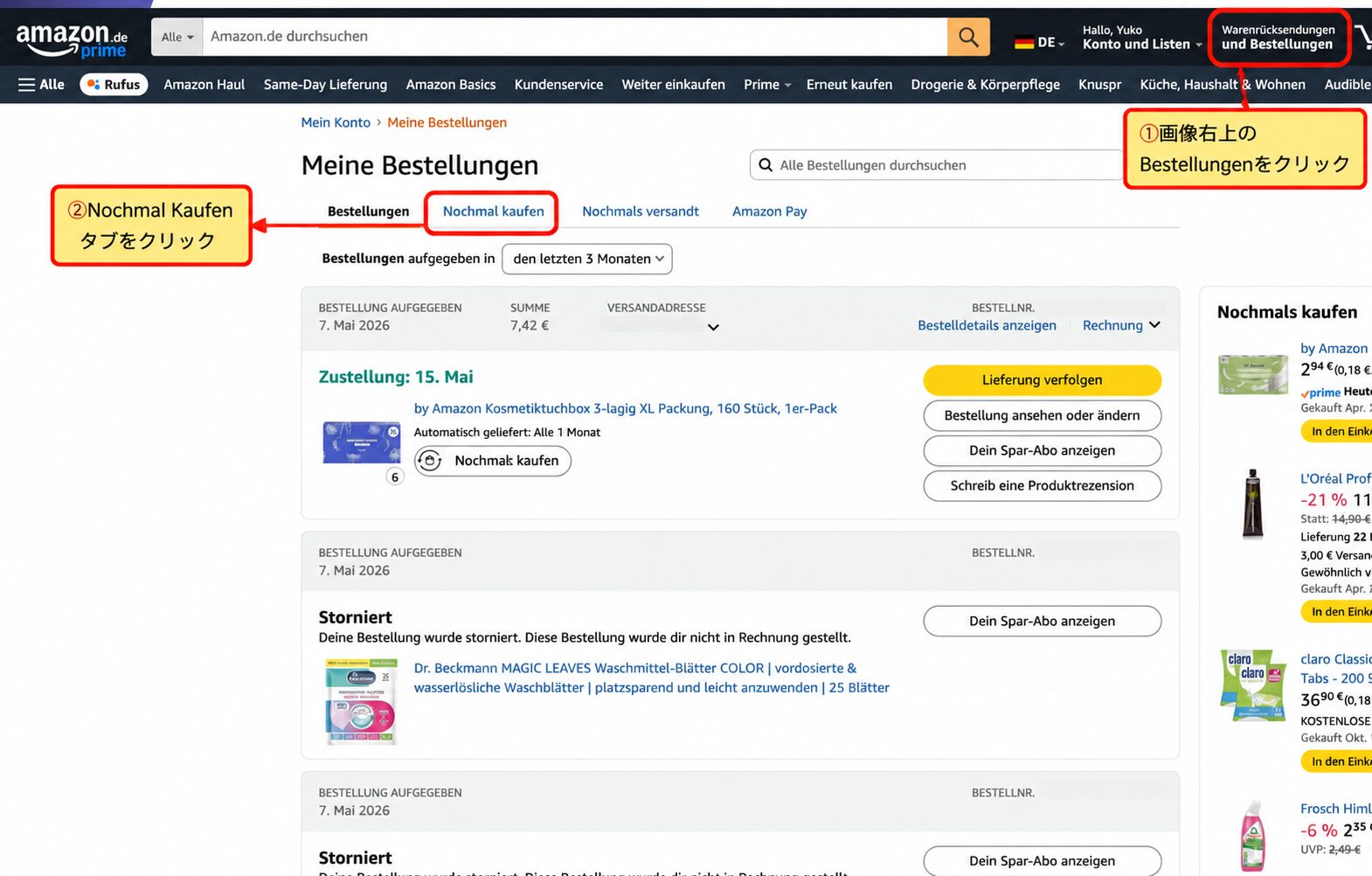
ここでは「Nochmals kaufen(また買う)」ページから登録する方法を解説します。過去に購入した商品の中からAboしたいものを選べるので、初心者におすすめです。
【STEP 1】注文履歴から「Nochmals kaufen」を開く
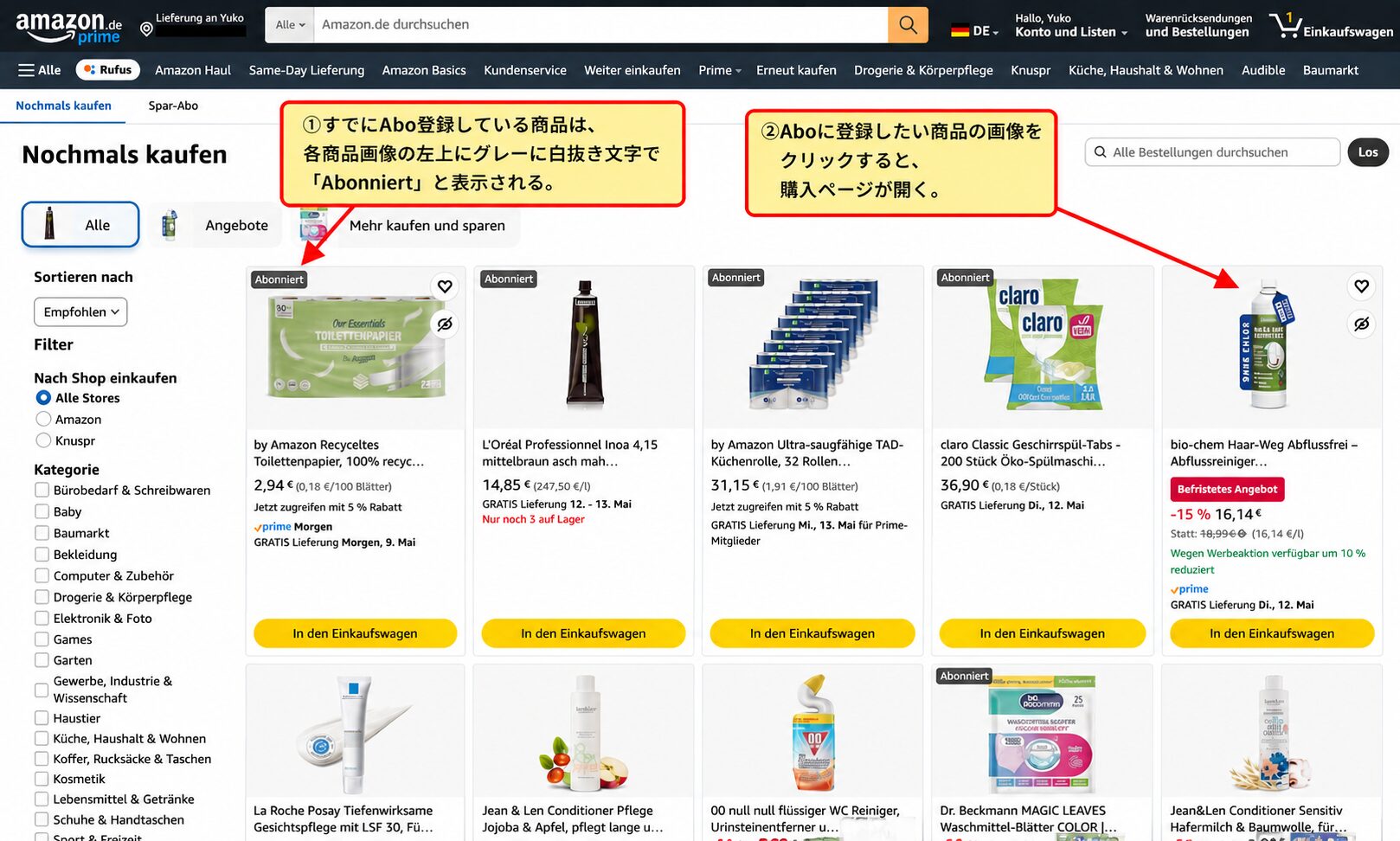
Amazon.deのトップページ右上「Warenrücksendungen und Bestellungen(注文履歴)」をクリック。次に「Nochmal kaufen」タブをクリックします。
【STEP 2】Aboにしたい商品の画像をクリック
「Nochmals kaufen」ページに過去購入した商品が一覧表示されます。すでにAbo登録済みの商品は左上に「Abonniert」と表示されます。新たにAboにしたい商品の画像をクリックします。
【STEP 3】ポップアップが出たらもう一度商品画像をクリック
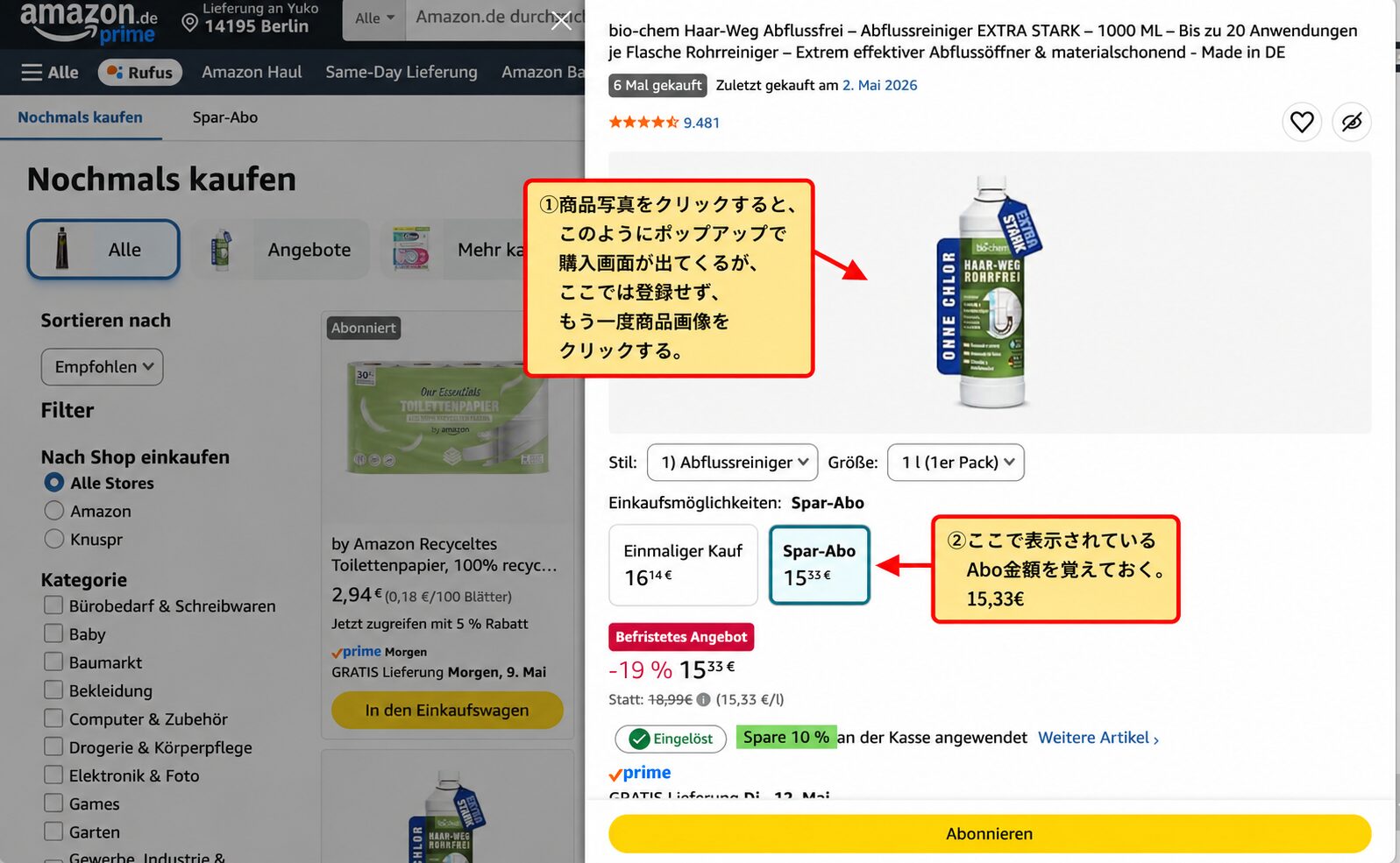
商品画像をクリックするとポップアップで購入画面が出ます。ここでは登録せず、ポップアップ内の商品画像をもう一度クリックして商品詳細ページを開きます。Abo価格(15%割引後の金額)をここで確認しておきましょう。
【STEP 4】商品ページでSpar-Aboを選択して「Abonnieren」をクリック
商品詳細ページで「Spar-Abo」にチェックが入っていることを確認。数量(Menge)を設定して「Abonnieren(登録する)」ボタンをクリックします。
【STEP 5】注文確認画面で「Abonnement bestätigen」をクリック
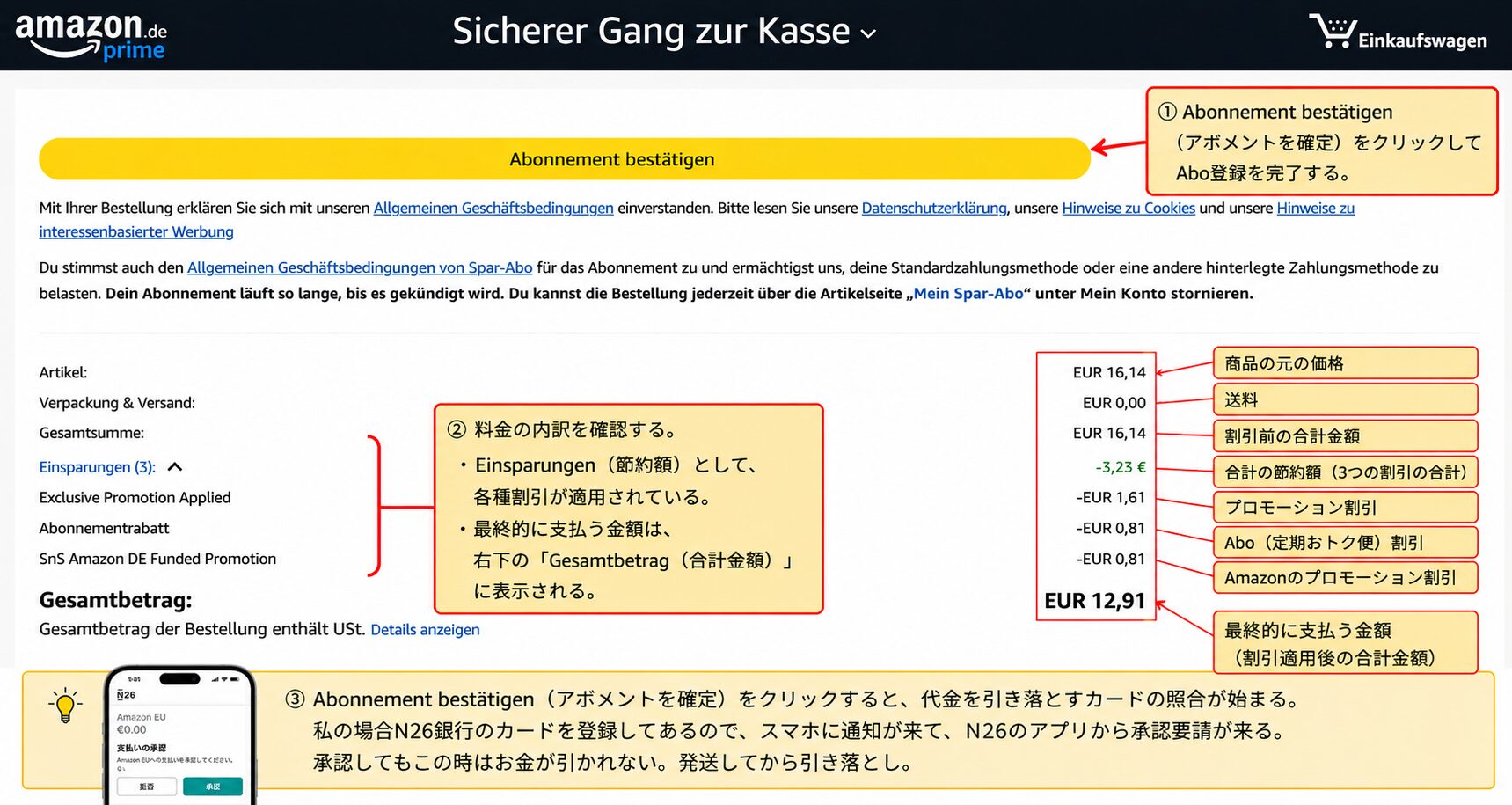
確認画面で料金の内訳が表示されます。Einsparungen(節約額)として各種割引が適用されているのを確認し、「Abonnement bestätigen(アボネントを確定)」をクリックすると登録完了です。
Spar-Abo管理画面の見方と使い方【画像付き】
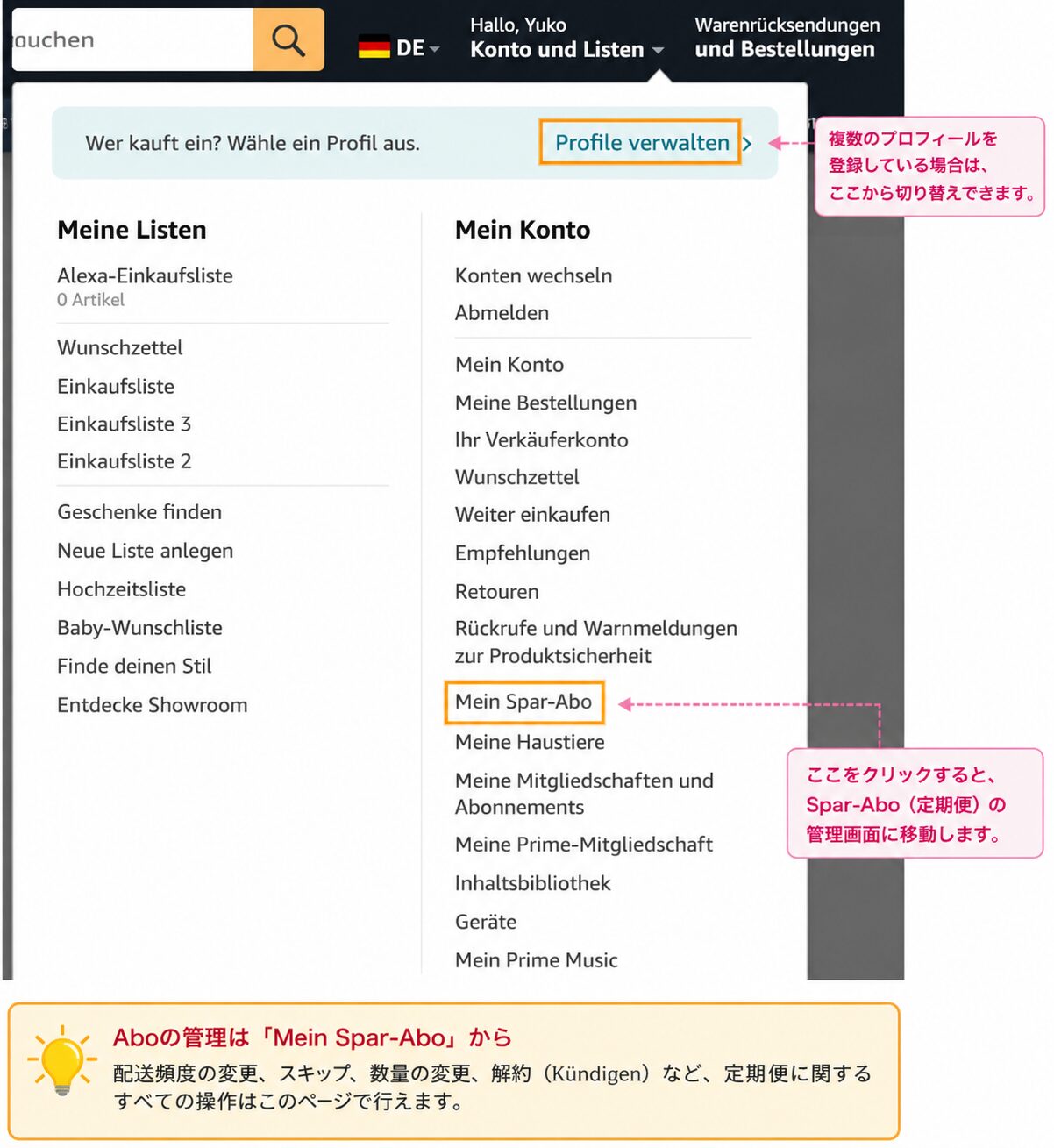
登録後の管理はすべて「Mein Spar-Abo」ページから行います。
管理画面へのアクセス方法
Amazon.deトップページ右上「Konto und Listen」にマウスを合わせ、メニューから「Mein Spar-Abo」をクリックします。
管理画面(LIEFERUNGEN)の見方
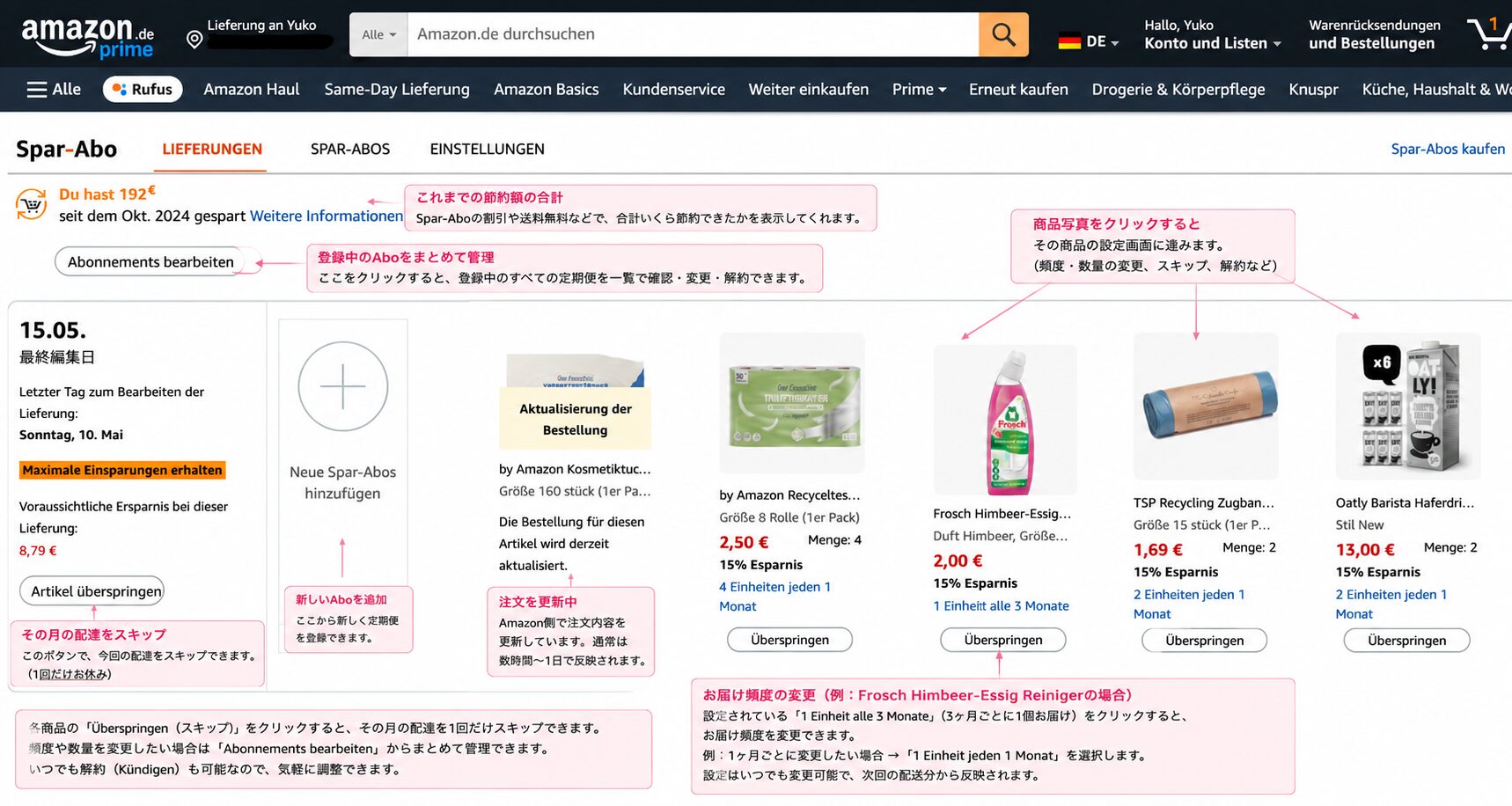
| ドイツ語 | 意味 | 操作 |
|---|---|---|
| Du hast ○€ gespart | これまでの節約額合計 | 確認のみ |
| Abonnements bearbeiten | 登録中のAboを一覧管理 | クリックで一覧へ |
| Artikel überspringen | 今月の全商品をスキップ | 旅行・不在時に便利 |
| Überspringen(商品別) | その商品だけスキップ | 在庫が余った時に |
| 頻度表示(例:1 Einheit alle 3 Monate) | 配送頻度 | クリックで変更可能 |
個別商品の設定変更・解約方法
管理画面で商品写真をクリックすると「Details zum Spar-Abo」画面が開きます。ここからすべての操作ができます。
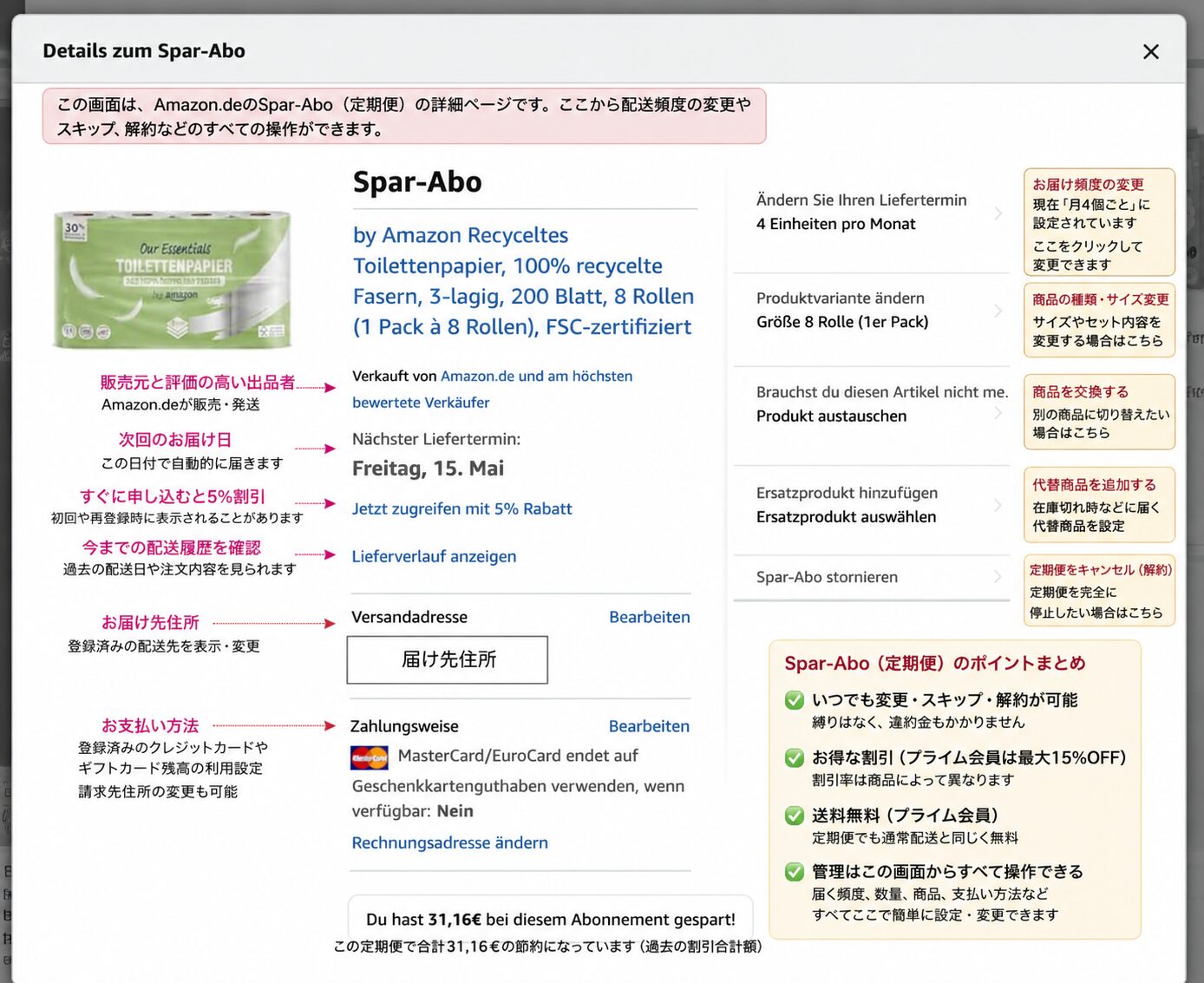
| ドイツ語 | 日本語 | 説明 |
|---|---|---|
| Ändern Sie Ihren Liefertermin | 配送頻度の変更 | クリックして頻度を選択 |
| Produktvariante ändern | サイズ・バリエーション変更 | 容量や色の変更 |
| Produkt austauschen | 別商品に交換 | 同カテゴリの別商品に変更 |
| Ersatzprodukt hinzufügen | 代替商品を追加 | 在庫切れ時の代替品設定 |
| Spar-Abo stornieren | 定期便を解約 | いつでも無料で解約可能 |
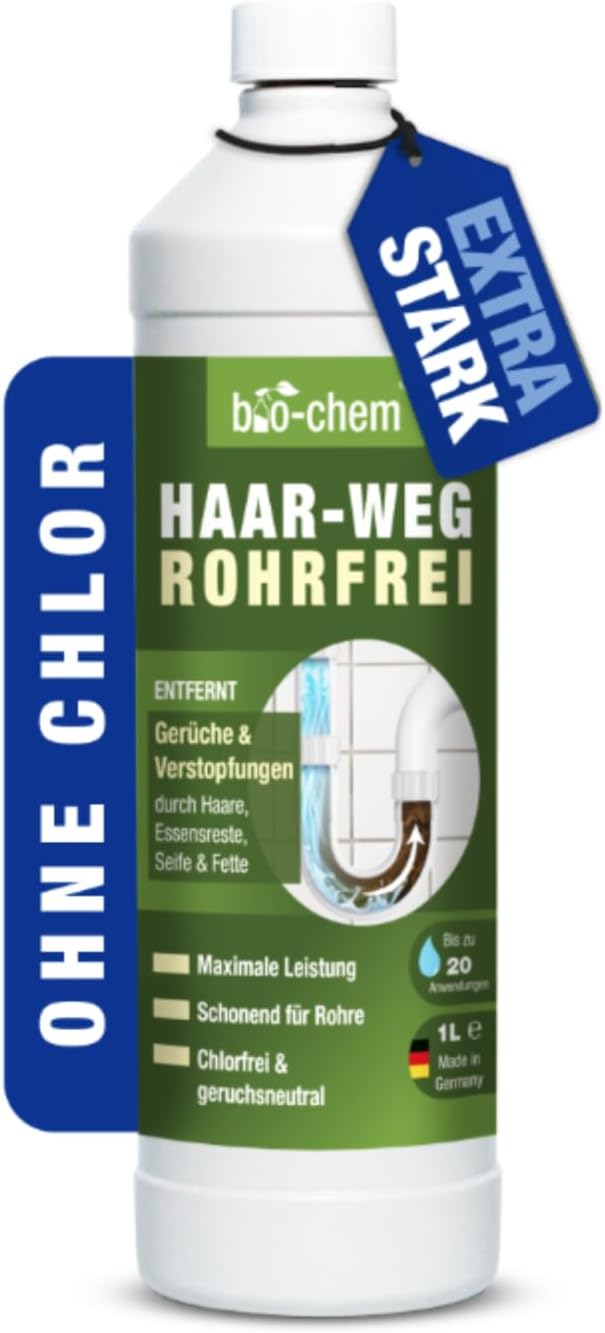
ちなみに、私が2ヶ月ごとにAboしている排水溝クリーナー「bio-chem Haar-Weg」は、他の製品が全然効かなかったのにこれ一発で水が流れるようになった鬼リピ商品です。ドイツで販売数No.1、1本で最大20回使用可能、塩素フリーで無臭、材料にも優しい——スペックが揃っています。Spar-Aboとの相性も抜群なのでぜひ。
よくある質問
Q. 解約したら違約金はかかる?
A. かかりません。いつでも無料で解約できます。「Spar-Abo stornieren」をクリックするだけです。
Q. 在庫切れで届かない場合は?
A. 事前にAmazonからメールが届きます。「Ersatzprodukt hinzufügen(代替商品を追加)」で代替品を設定しておくと安心です。
Q. 15%割引にならない場合は?
A. 同じ配達日に5品以上Aboが必要です。4品以下だと最大5%割引になります。管理画面で「Maximale Einsparungen erhalten(最大節約額を取得)」ボタンが表示されたら、品数が足りないサインです。
まず何を登録しよう?と悩んでいる方へ
実際に我が家で使っている16商品を、配送頻度・節約額つきでまとめました👇
CHECK
-

-
Amazon.deで定期購入してよかった消耗品16選|スーパーで買わなくなりました
Amazon.deの定期おトク便(Spar-Abo : シュパーアボ)を使い始めて2年。 最初は「もう、こんなに大荷物になるのは嫌だ!」と始めたSpar-Abo。 過去記事にも書いた通り、Aboにし始 ...
続きを見る
まとめ
Spar-Aboの登録・管理は、ドイツ語でもこの記事のスクショを見ながら進めれば問題ありません。最初の登録さえ済めば、あとは自動で届いて、必要な時だけ管理画面で調整するだけです。
まず1品だけ登録してみてください。「こんなに楽だったのか」とすぐに実感できます。
関連記事